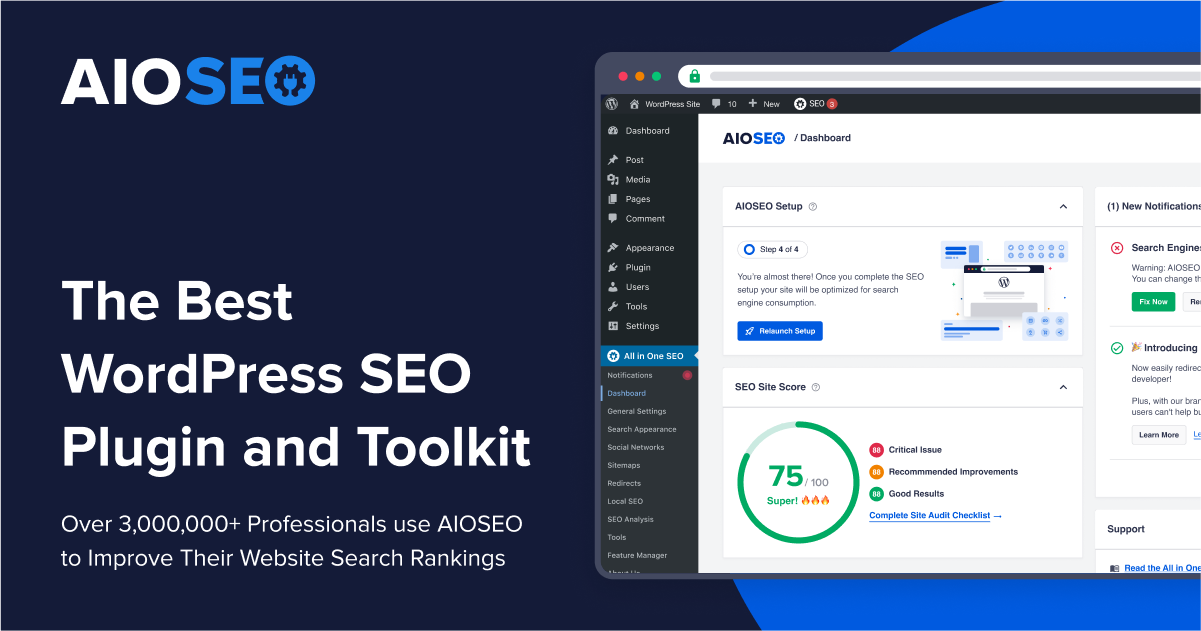
All in One SEO(AIOSEO) for WordPressは、検索エンジンやソーシャルメディアプラットフォームにWordPressのWebサイトを簡単に最適化できる最高のプラグインです。
ここでは、All in One SEOを正しくインストールして設定し、SEOランキングを向上させる方法を紹介します。
All in One SEOを使用する理由?
All in One SEO for WordPressは、200万を超えるWebサイトで使用されている信頼できるプラグインです。
使い方は簡単で、SEOの専門家である必要も、特別なスキルを習得する必要もありません。
しかし、ウェブサイトを検索エンジンでより高くランク付けするのに大変便利です。また、FacebookやTwitterのようなソーシャルメディアプラットフォームからより多くのトラフィックを得ることができます。
デフォルトでは、WordPressはSEOに適した環境を提供しますが、WebサイトのSEOランキングを向上させるため方法がまだあります。
例えば、メタタグの追加、XMLサイトマップの生成、スキーママークアップの追加、ソーシャル共有の最適化などが含まれます。
All in One SEOは、WordPressダッシュボードに溶け込む使いやすいインターフェースでこれらすべてのことを行うのに役立ちます。
また、投稿やページのTruSEOスコアも表示されるため、検索エンジンに適したコンテンツを作成できます。さらに、ボタンをクリックするだけで、サイト全体の完全なSEO監査を実行できます。
All in One SEOのインストールとセットアップする
最初に行う必要があるのは、All in One SEO for WordPressプラグインをインストールしてアクティブ化することです。
プラグインのアクティベーション(有効化)の時に、自動的にセットアップウィザードを起動します。続行するには、[開始]ボタンをクリックする必要があります。
次の画面で、Webサイトのカテゴリまたはタイプを選択するように求められます。
例えば、Webサイトが主にブログ、ニュースWebサイト、オンラインストア、中小企業などです。
例えば、ブログとして設定します。
その下に、ホームページのSEOのタイトルと説明を入力できます。SEOメタタイトルと説明は検索エンジンで使用されるため、ここでメインキーワードを使用することが重要です。
ここにスマートタグオプションがあります。これらのタグを使用すると、SEOメタタイトルと説明のテキストを動的に生成できます。使用するタイトルと説明を手動で入力することもできます。 (これらの設定は後でいつでも変更できます。)
[保存して続行]ボタンをクリックして、次の手順に進みます。
次に、個人として設定するか組織として設定するかを尋ねられます。
例えば、個人のブログを運営している場合は、個人を選択することをお勧めします。
それ以外の場合は、組織を選択し、組織名と会社の電話番号を入力します。
会社の電話番号は、空白のままにして後で追加できます。
その下に、ビジネスロゴとデフォルトのソーシャル共有画像を提供する必要があります。
デフォルトのソーシャル共有画像は、誰かがあなたのWebサイトからのリンクを共有し、そのページに特定の注目画像が設定されていない場合に使用されます。
少し下にスクロールすると、ソーシャルプロファイルセクションが表示されます。ここに、Webサイトに関連付けられたソーシャルプロファイルのURLを追加します。
ビジネスロゴとソーシャルプロファイルは、Googleや他の検索エンジンがナレッジパネルに使用する重要な要素です。
フィールドに入力したら、[保存して続行]ボタンをクリックして、次の手順に進みます。
次に、SEO機能をオンにするように求められます。XMLサイトマップや最適化された検索の外観などの重要なSEO機能はすでにオンになっています。オンにしたい他の機能を選択できます。
よくわからない場合は、デフォルトのオプションをそのままにして、次の手順に進むことができます。
次に、[外観の検索]画面が表示されます。プラグインは、検索結果でサイトがどのように表示されるかを示すスニペットプレビューを表示します。プラグインをクリックすると、ホームページのタイトルとメタ説明を変更できます。
デフォルトでは、プラグインはスマートタグを使用して、サイトのタイトル、区切り文字、およびサイトのタグラインを表示します。
あなたの目標は、サイトのタイトルと説明にあなたの主なキーワードを使用することです。
これらは後でプラグイン設定から変更することもできます。
その下に、詳細オプションが表示されます。独自の要件に合わせて構成する必要があります。
最初のオプションは、サイトが稼働中か建設中かを選択することです。あなたが今あなたのウェブサイトを検索エンジンにリストさせたくないならば、あなたは建設中のオプションを選ぶことができます。
次のオプションは、検索結果にすべての投稿タイプ(投稿、ページ、製品など)を含めることです。よくわからない場合は、すべての投稿タイプでオンのままにしてください。
次に、複数の著者のブログを持っているか、単一の著者のブログを持っているかを選択する必要があります。単一の作成者のブログがある場合は、コンテンツの重複を十分に避けるために、このオプションを選択する必要があります。
添付ファイルページのリダイレクトオプションはデフォルトでオンになっています。添付ページはテキストの少ないページであり、全体的なSEOスコアが向上するため、リダイレクトすることを強くお勧めします。
[保存して続行]ボタンをクリックして、次の手順に進みます。
Webサイトのページとブログ投稿を最適化する
SEOのためにブログ投稿を最適化することは定期的なタスクであり、Webサイトでコンテンツを作成する上で重要な部分です。
All in One SEO for WordPressは、ブログの投稿とページごとにTruSEOスコアを表示し、そのスコアを改善して検索のパフォーマンスを向上させるための実用的なヒントを示します。
ウェブサイトの投稿やページを編集して、コンテンツエディタの下の[AIOSEO設定]セクションまでスクロールするだけです。
ここから、その特定の投稿またはページが検索結果にどのように表示されるかについてのスニペットプレビューが表示されます。その下に、SEOメタタイトルと説明を入力できます。
AIOSEOは自動的にSEOのタイトルと説明を生成することができます。また、記事ごとに手動で入力することもできます。これにより、クリエイティブになり、記事のわかりやすい説明を書くことができます。
タイトルフィールドと説明フィールドで、投稿またはページにメインフォーカスキーワードが使用されていることを確認してください。
フォーカスキーワードは、ターゲットにしたいメインキーワードです。これは通常、ユーザーが記事にある情報を探すために検索エンジンに入力する可能性が最も高いフレーズです。
フォーカスキーワードを追加しても、SEOが自動的に改善されるわけではありません。ただし、コンテンツ分析機能を使用して、フォーカスキーワードのコンテンツを最適化するのに役立ちます。
次に、AIOSEO設定の下の[ソーシャル]タブに切り替える必要があります。ここで、FacebookとTwitterのプレビューを使用して、この投稿/ページがソーシャルメディアプラットフォームでどのように表示されるかを制御できます。
ここから、タイトルと説明のさまざまなバリエーションを選択できます。リンクを共有するときに使用する画像を選択することもできます。
これにより、ソーシャルメディアの画像が壊れないようになり、リンクとともに表示するのに最適な画像を選択できます。
XMLサイトマップを使用する
XMLサイトマップは、Googleが簡単にコンテンツを発見し、インデックスすることができますようにリストがすべてXML形式でウェブサイトのコンテンツは、その検索エンジンというファイルです。
サイトマップはSEOにとって非常に重要であり、AIOSEOが自動的に設定します。ドメイン名の最後にsitemap.xmlを追加すると、XMLサイトマップを見つけることができます。
下にスクロールして、[サイトマップ設定]セクションに移動できます。ここから、サイトマップインデックスを管理したり、投稿の種類、分類法(カテゴリ、タグ)を含めたり除外したりできます。日付ベースのアーカイブと作成者アーカイブのXMLサイトマップを有効にすることもできます。
プラグインを使用すると、XMLサイトマップにページを手動で追加することもできます。例えば、スタンドアロンの連絡フォーム、ランディングページ、またはShopifyストアページがある場合などです。
ビデオXMLサイトマップを作成する
オールインワンSEOを使用すると、ビデオサイトマップやニュースサイトマップなどの追加のサイトマップを作成できます。
コンテンツに動画を埋め込む場合、動画サイトマップを追加すると、検索結果に再生ボタン付きの動画サムネイルが表示されます。
RSSサイトマップを生成する
RSSサイトマップはXMLサイトマップとは異なります。XMLサイトマップとは異なり、RSSサイトマップには最新のコンテンツのみが含まれます。
検索エンジンは、完全なXMLサイトマップよりも頻繁にRSSサイトマップにアクセスします。少ないリソースなので、検索エンジンはより頻繁にそれにアクセスすることができます。
All in One SEOを使用すると、RSSサイトマップをWebサイトに簡単に追加できます。[RSSサイトマップ]タブに切り替えてから、[サイトマップを有効にする]をオンにするだけです。
スキーママークアップを使用する
スキーママークアップは、コンテンツのHTMLコードで使用して、検索エンジンにコンテンツについて詳しく伝えることができる特別な方法です。
たとえば、検索エンジンに、表示しているコンテンツがレシピまたは製品ページであることを伝えることができます。これにより、検索エンジンはマイクロデータを使用して検索結果にリッチスニペットを表示できます。
スキーママークアップは、検索エンジンがグラフの情報パネルに結果を表示するのにも役立ちます。検索結果でのこの強化された配置は、Webサイトへのクリック数と訪問者を増やすのに役立ちます。
All in One SEO for WordPressには、すべてのコンテンツのスキーママークアップのサポートが組み込まれています。
WordPressでサイト全体のスキーママークアップを設定する
まず、オールインワンSEO»検索アピアランスページにアクセスし、[コンテンツタイプ]タブに切り替える必要があります。ここから、コンテンツタイプごとに[スキーママークアップ]タブに切り替えることができます。
たとえば、投稿に「記事」を選択してから、記事、ブログ投稿、ニュース記事など、記事の種類を選択できます。
個々の投稿とページのスキーママークアップの変更
さて、ブログ投稿として公開するコンテンツが混在している場合、例えば、ブログ投稿として記事の代わりにレシピを公開する場合があります。
オールインワンSEOを使用すると、すべての個々の投稿、ページ、および製品のスキーママークアップを制御できます。変更したい項目を編集し、投稿エディタの下にあるAIOSEO設定までスクロールダウンするだけです。
ここから、[スキーマ]タブに切り替えて、使用するスキーマタイプを選択する必要があります。
選択したスキーマタイプに応じて、スキーママークアップで使用される追加のマイクロデータを提供するためのさまざまなオプションが表示されます。
たとえば、「レシピ」に変更すると、レシピ名、説明、画像、料理の種類、料理、所要時間などの情報を入力するように求められます。
スキーママークアップは、検索の外観を向上させ、Webサイトへの無料トラフィックを増やすのに役立つ非常に強力なツールです。
Google Search Consoleと他のウェブマスターツールの接続
Google Search Consoleは、ウェブサイトの所有者がGoogle検索結果でのウェブサイトの存在を監視するのに役立つGoogleが提供する無料のツールです。
All in One SEO for WordPressを使用すると、WordPressサイトをGoogle検索コンソールに簡単に接続できます。
まず、ウェブサイトをGoogle検索コンソールに追加する必要があります。プロセス中に、HTMLタグを追加してWebサイトの所有権を確認するように求められるようになります。
HTMLタグをコピーして、WordPress管理エリアに戻ります。
次に、[オールインワンSEO]»[一般設定]ページに移動し、[ウェブマスターツール]タブに切り替えます。ここから、Google検索コンソールをクリックして、前にコピーした確認コードを入力します。
また同様に、プラグインを使用すると、Bing Webmaster Tools、Yandex、Baidu、Pinterestサイトなどの他のサービスの承認コードを追加することもできます。
実際、サードパーティのサービスからサイトのヘッダーにコードを追加するように求められた場合は、このページで[その他の確認]ボックスにそれらのコードを追加できます。
参照記事: 2021年2月16日付
”How to Setup All in One SEO for WordPress Correctly “
”https://www.wpbeginner.com/plugins/users-guide-for-all-in-one-seo-pack/#optimizing-page-posts-seo”