
WordPressのバックアップでは、プラグインのBackWPupを使用する。
BackWPupは、サーバー上のデータ(画像ファイル、テーマ、プラグインなど)およびデータベース上のデータ(投稿記事、カテゴリ、コメント、管理情報など)を定期的に自動でバックアップが取れる。
バックアップを自動で取るための設定方法
BackWPup -> 新規ジョブを追加 ー> 「一般」タブでは、以下の設定を行う。
ジョブ名:分かりやすい任意の名称を入力
ジョブタスク: データベースのバックアップ、ファイルのバックアップ、インストール済みのプラグイン
一覧の3つを選択する
アーカイブ名:デフォルトのままでOK
アーカイブ形式: Windowsユーザーは「Zip」を選択する
ジョブの宛先
バックアップファイルの保存方法: フォルダーへバックアップを選択する
ログの送信先メールアドレスおよびメールの送信元は、デフォルトのままでOK
エラー: ジョブの実行中にエラーが発生した場合のみログをメールで送信にチェックを入れる
次に、新規ジョブを追加 ー> 「スケジュール」タブでは、以下の設定を行う。
ジョブの開始方法: WordPressのcronを選択する
スケジューラーの種類:基本を選択する
スケジューラー : 毎週 にて曜日と時間を設定する
続いて、次に、新規ジョブを追加 ー> 「DBバックアップ」および「ファイル」タブでは、全てデフォルト設定のままでOK。
次に、新規ジョブを追加 ー> 「プラグイン」タブでは、以下の設定を行う。
プラグイン一覧のファイル名: デフォルトのままでOK
ファイルの圧縮:なしを選択する
最後に、新規ジョブを追加 ー> 「宛先:フォルダー」タブでは、以下の設定を行う。
バックアップを格納するフォルダー: uploads/backwpup-d2c6e1-backups/
ファイルを削除: 1を入力する (最新のデータのみを残す場合)
過去のデータも残したい場合は、残したいデータの数を入力する
バックアップデータを定期的にローカルPCに保存
BackWPup -> バックアップより、
該当のファイルにカーソルを持っていくと、「ダウンロード」の表示があるのでクリックすると、ダウンロードが開始される。
バックアップデータの復元手順:
(1)サーバー上のデータを復元する
以下のバックアップデータのブルーに塗りつぶしのファイルを
除いたフォルダとファイルをサーバーに直接FTTPでアップロードロードする。
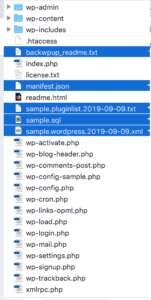
バックアップデータのうち、下記のファイルを除く
全てのファイルをFTPでサーバーにアップロードする。
***********
backwpup_readme.txt
manifest.json
◯◯◯.pluginlist.□□□.txt
△△△.sql
◯◯◯.wordpress.□□□.txt
************
上記ファイルのうち『 △△△.sql 』は次のステップで
利用するので削除しない。
(2) データベースの復元する
復元方法
データベースの管理ツール「phpMyAdmin」にログインし、バックアップデータの「◯◯◯.sql」ファイルをインポートすることでふデータベースを復元します。
データベースの管理ツール「phpMyAdmin」を利用するには、ログインユーザー名とパスワードが必要です。
復元したいデータベーステーブルを選択
「インポート」タブをクリック
データベースのバックアップファイル「***sql」を指定
「ファイルの文字セット」を「utf-8」
「フォーマット」を「SQL」
「エンコーディングへの変換」を「なし」
「実行」ボタンをクリック